martes, 1 de diciembre de 2015

Diferencias entre PNG, JPG, TIF y GIF ¿Cuándo usar uno u otro?

Siempre usamos distintos tipos de archivos de imágenes, pero ¿sabes cuáles son sus ventajas y desventajas? 

Veamos la diferencia entre PNG, JPG y GIF. 

Existen muchos tipos de archivos de imágenes disponibles, pero lo más posible es que te hayas conseguido con algunos que suelen ser los más comunes: el JPG (también conocido como JPEG), el PNG y el GIF. 

Todos tienen sus ventajas y desventajas, así que hay conocerlos mejor nos permitirá decidir cuál es el que necesitamos usar en diferentes escenarios. 


La mayoría de los navegadores en Internet tienen la capacidad de mostrar estos tres tipos de imágenes sin ningún problema, algunos formatos funcionan mejor para ciertas ocasiones. 

Por ejemplo, los JPG se utilizan con frecuencia para imágenes que son realistas y que se ven bien aunque el tamaño del archivo sea muy bajo; los GIF, que tanto se usan hoy en día, muestran imágenes animadas; los PNG, por su parte, tienen la habilidad de mantener la calidad al máximo siempre y soportan transparencias. 

Los formatos de imágenes puede separarse en 3 categorías grandes: lossy y lossless -que son formatos comprimidos-, y los formatos no comprimidos. Estos últimos suelen tener la mayor cantidad de data y son bastante pesados, pero son la representación exacta de la imagen. El formato de imagen BMP es un tipo de formato de este tipo aunque también pueden haber BMP comprimidos. 


Lossy vs. Lossless


Los formatos de imagen Lossy (algoritmo de compresión con pérdida) se usan con el objetivo de representar la información utilizando la menor cantidad de la misma, no representa los datos de manera exacta pero disminuye el tamaño de los mismos. Por lo que este algoritmo es ideal para guardar imágenes fotográficas que de otra manera ocuparían mucho espacio: JPGE (Joint Photographic Experts Group) es un claro ejemplo de imágenes “lossy”. 


El formato JPGE usualmente no es el adecuado para ilustraciones, dibujos o texto, porque la compresión de la imagen suele generar artefactos. En estos casos la mejor alternativa es el uso de PNG (Portable Network Graphics), un formato Lossless (algoritmo de compresión sin pérdida). 

  • JPEG: es un tipo de archivo que fue desarrollado por el Joint Photographic Experts Group (JPEG) para que fuese el estándar para las imágenes hechas por fotógrafos.
  • TIFF: El formato .TIFF (Tagged Image File Format) es el favorito a la hora de almacenar o utilizar imágenes en altísima resolución y estupenda calidad, ya sea en la industria del diseño o la publicidad. 
  • GIF: también es un tipo de archivo de imagen que tienen bastante tiempo siendo usado, aunque fue casi olvidado por un tiempo, ha vuelto a ser muy popular recientemente. Sus siglas significan Graphics Interchange Format. 
  • PNG: significa Portable Network Graphics, aunque algunos también le llaman PNG-not_GIF. 

CONCLUSIÓN:

GIF: perfecta para usar en archivos pequeños con colores limitados (escala de grises, por ejemplo). Evitar su uso para fotografías. 
PNG: utilizar en gráficos, ilustraciones, y archivos pequeños en la web que necesiten transparencias. Evitar en fotografías con muchos detalles que necesiten ser subidas a la web porque serán demasiado pesadas. 
JPG: ideal para mostrar fotografías en la web sin ocupar mucho espacio en un servidor. Terrible para edición de imágenes. 

¿Cuál es la diferencia entre PNG, JPG y GIF?

La profundidad de color, el algoritmo de compresión y el soporte de transparencia. 

PNG para todo 
JPG sólo para almacenar un fichero final (usa compresión destructiva) 
GIF sólo para web o cosas con poco color, como un logo 


martes, 21 de octubre de 2014

PROGRAMA AVANZADO DE ESTUDIO EN SEGURIDAD INFORMÁTICA

PROGRAMA AVANZADO DE ESTUDIO EN SEGURIDAD INFORMÁTICA

5.3 MB | En  | 600 Págs. | PDF | Edicion: 5 | 
Autor: “Nando” A. B. C

Este material, cubre todos los tópicos de la certificación CompTIA Security+, y gran parte de los tópicos de CompTIA Network+. Algunos temas y preguntas oficiales de certificaciones como CEH, CISSP, NSA, CISA, han sido incluidos también en la sección de preguntas de cada capítulo. Para másdetalle remítase al índice y a la biografía. 


Contenido:

CAPÍTULO 1 : seguridad de la informacion


CAPÍTULO 2 : Elementos basicos de Networking


CAPÍTULO 3 : Protocolos y servicios


CAPÍTULO 4 : Seguridad en el  de redes

CAPÍTULO 5 : Ataques y contramedidas


CAPÍTULO 6 : Seguridad en el perimetro interno y externo de 


CAPÍTULO 7 : Hardening (Endurecimiento)


CAPÍTULO 8 : Analisis de vulnerabilidades


CAPÍTULO 9 : Codigo malicioso


CAPÍTULO 10 : Seguridad de los datos: CRIPTOGRAFÍA


CAPÍTULO 11 : Tuneles y VPN


CAPÍTULO 12 : Seguridad en 


CAPÍTULO 13 : Seguridad en DATACENTERS


CAPÍTULO 14 : Auditorias de sistemas de informacion


CAPÍTULO 15 :  forense


CAPÍTULO 16 : Seguridad en GNU/LINUX


APÉNDICE A: Herramientas
APÉNDICE B: Definiciones
APÉNDICE C: Metodología de  de Riesgo
APÉNDICE D: Una  de Seguridad
APÉNDICE E: Sistema de  de la Seguridad de la Información (SGSI)


BIBLIOGRAFÍA


viernes, 10 de octubre de 2014

INTRODUCCIÓN A XHTML


Necesitas aprender XHTML pues acá te dejo un interesante libro en formato pdf que te servirá de mucha ayuda para que inicies en este alucinante mundo de la programación web :D

Capítulo 1. Introducción .

1.1. ¿Qué es HTML? 

1.2. Breve historia de HTML .

1.3. Especificación oficial 

1.4. HTML y XHTML 

1.5. HTML y CSS 

Capítulo 2. Características básicas 

2.1. Lenguajes de etiquetas 

2.2. El primer documento HTML 

2.3. Etiquetas y atributos 

2.4. Elementos HTML 

2.5. Sintaxis de las etiquetas XHTML 

Capítulo 3. Texto .

3.1. Estructurar . 

3.2. Marcado básico de texto . 

3.3. Marcado avanzado de texto 

3.4. Marcado genérico de texto . 

3.5. Espacios en blanco y nuevas líneas . 

3.6. Codificación de caracteres . 

Capítulo 4. Enlaces 

4.1. URL. 

4.2. Enlaces relativos y absolutos . 

4.3. Enlaces básicos 

4.4. Enlaces avanzados . 

4.5. Otros tipos de enlaces .

4.6. Ejemplos de enlaces habituales .

Capítulo 5. Listas .

5.1. Listas no ordenadas . 

5.2. Listas ordenadas 

5.3. Listas de definición 

Capítulo 6. Imágenes y objetos 

6.1. Imágenes . 

6.2. Mapas de imagen 

6.3. Objetos 

Capítulo 7. Tablas 

7.1. Tablas básicas 

7.2. Tablas avanzadas . 

Capítulo 8. Formularios . 

8.1. Formularios básicos . 

8.2. Elementos de formulario .

8.3. Formularios avanzados 

8.4. Otros elementos de formulario . 

Capítulo 9. Estructura y layout Capítulo 

10. Metainformación . 

10.1. Estructura de la cabecera 

10.2. Metadatos . 

10.3. DOCTYPE 

Capítulo 11. Otras etiquetas importantes 

11.1. Comentarios 

11.2. JavaScript . 

11.3. CSS . 

11.4. Iframes . 

11.5. Otras etiquetas 

Capítulo 12. Accesibilidad 

12.1. Requisitos del nivel A de accesibilidad 

Capítulo 13. Validación 

13.1. Validación con Dreamweaver 

13.2. Validador del W3C 

13.3. Otros validadores 

Capítulo 14. Fragmentos de código 

14.1. Documento XHTML 

14.2. Cabecera XHTML . 

14.3. Tabla 14.4. Formulario .

Capítulo 15. Ejercicios resueltos 


LINK DE DESCARGA AQUÍ: Frank Nieto Collado

VIDEO TUTORIAL SPRING FRAMEWORK


CURSO SPRING


LECCIÓN 1 - INTRODUCCIÓN A SPRING FRAMEWORK

01 Bienvenida al Curso de Spring Framework 3 05:05

02 Introducción a Spring Framework 08:44

03 Instalación STS - ejercicio 04:58

04 HolaMundo con Spring 14:35

LECCIÓN 2 - FILOSOFÍA DE SPRING FRAMEWORK

05 Spring y JEE 08:28

06 Cohesión y Acomplamiento 08:15

07 Fábrica de Spring 09:33

08 Proyecto Intérprete v1 10:29

09 Proyecto Intérprete v2 16:59

LECCIÓN 3 - INYECCIÓN DE DEPENDENCIAS

10 Inyección de Dependencias con Spring 04:57

11 Relaciones entre Clases 05:17

12 Fabrica de Spring - Application Context 08:56

13 Concurso Talentos v1 - ejercicio 18:35

14 Tipos de Inyeccion de Dependencias 08:19

15 Concurso Talentos v2 - ejercicio 12:09

16 Concurso Talentos v3 - ejercicio 08:51

17 Anotaciones con Spring 08:24

18 Concurso Talentos v4 - ejercicio 15:40

LECCIÓN 4 - PROGRAMACIÓN ORIENTADA A ASPECTOS (AOP)

19 Programación Orientada a Aspectos - Introducción 10:10

20 Esquema de Ejecucion de AOP 06:42

21 Concepto de Pointcuts en AOP 05:55

22 Concurso Talentos v5 - ejercicio 11:28

23 Around, Introductions y Anotaciones con AOP 08:12

24 Concurso Talentos v6 - ejercicio 08:03

25 Concurso Talentos v7 - ejercicio 05:47

26 Concurso Talentos v8 - ejercicio 11:22

LECCIÓN 5 - SPRING JDBC

27 Introduccion a JDBC con Spring 04:39

28 Plantillas con Spring JDBC 05:33

29 Configuración General de Spring JDBC 04:01

30 Configuración de Data Source en Spring 07:30

31 Métodos Callback en Spring 04:57

32 Configuracion Spring JDBC - ejercicio 09:29

33 Consultas con Spring JDBC - ejercicio 19:45

34 Consultas de campos aislados con Spring JDBC - ejercicio 07:21

35 Uso de RowMapper con Spring JDBC - ejercicio 08:43

36 Inserción con Spring JDBC - ejercicio 08:08

37 Actualización con Spring JDBC - ejercicio 04:38

38 Eliminación con Spring JDBC - ejercicio 06:17

LECCIÓN 6 - MANEJO DE TRANSACCIONES CON SPRING

39 Introducción al Manejo de Transacciones con Spring 06:32

40 Definicion TransactionManager en Spring 05:22

41 Atributos de una Transacción 03:26

42 Propagación de una Transacción 05:19

43 Aislamiento de una Transacción 03:50

44 Configuración de Transacciones con XML y AOP 03:41

45 Configuración de Transacciones con Anotaciones 03:33

46 Manejo de Transacciones con Spring - ejercicio - parte 1 14:05

47 Manejo de Transacciones con Spring - ejercicio - parte 2 08:32

LECCIÓN 7 - INTEGRACIÓN DE STRUTS SPRING Y HIBERNATE

48 Integración Spring y Hibernate 09:05

49 Integración Strtus Spring y Hibernate - teoria 11:16

50 Integración Spring y Hibernate - ejercicio - parte 1 13:31

51 Integración Spring y Hibernate - ejercicio - parte 2 14:00

52 Integración Spring y Hibernate - ejercicio - parte 3 10:33

53 Integración Struts Spring y Hibernate - ejercicio - parte 1 10:38

54 Integración Struts Spring y Hibernate - ejercicio - parte 2 07:07

55 Integración Struts Spring y Hibernate - ejercicio - parte 3 12:42

56 Integración Struts Spring y Hibernate - ejercicio - parte 4 17:31

57 Integración Struts Spring y Hibernate - ejercicio - parte 5 06:45

58 Integración Struts Spring y Hibernate - ejercicio - parte 6 14:32


LINK DE DESCARGA AQUí: Frank Nieto Collado

jueves, 1 de mayo de 2014

MANUAL DE SUBLIME TEXT

MANUAL DE SUBLIME TEXT


Escribir código con rapidez y eficacia es, para un programador, lo mas importante. Un editor sencillo y que facilite la navegación por el texto es una opción atractiva.

Este manual de Sublime Text 2 esta repartida en varios capítulos, detallado y paso a paso, desde la instalación hasta la creación de snippets, para que tú también puedas disfrutar de las comodidades de Sublime Text 2 el mejor editor para desarrollo web que he utilizado.

Sublime Text es un editor de código muy ligero y minimalista. A muchos le recordará al veterano emacs. El código se presenta en pestañas, con coloreada sintaxis para la mayoría de lenguajes y diecinueve esquemas de color para el fondo.


ENLACE DE DESCARGA


LIBROS ENI-TRAINING


LIBROS ENI-TRAINING

  1. Libro de C#
  2. Libro de SQL Server
  3. Libro de Java 7
  4. Libro de PHP
  5. Los API de JavaScript de HTML5

jueves, 14 de marzo de 2013

SILENCIAR CHROME


SILENCIAR CHROME

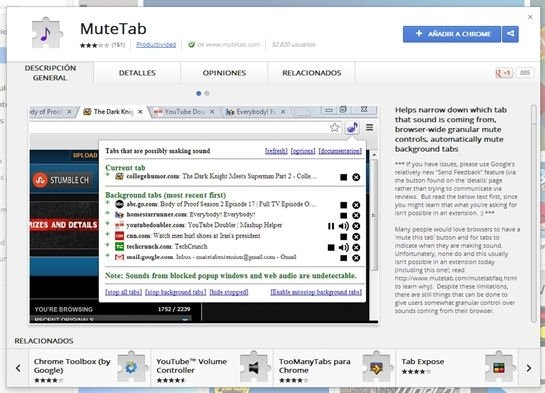
MuteTab es la extensión perfecta para silenciar Chrome. Si te resulta molesto no saber qué pestañas del navegador emiten sonido prueba con MuteTab y silencia las pestañas que quieras.
Cuando navegamos por Internet es habitual tener muchas pestañas abiertas con páginas que en ocasiones incluyen sus propios reproductores. Y resulta muy molesto que su sonido interfiera en nuestra actividad, obligándonos a buscar e investigar la fuente de la que procede para detenerlo.


MuteTab es una extensión para Chrome que te ayuda a localizar el origen del audio no deseado para silenciarlo. Una vez instalada te permite ver una lista de pestañas abiertas para que gestiones cuáles sí y cuáles no pueden reproducir sonido. Comienza visitando la Chrome Web Store y añadiendo la extensión a tu navegador.


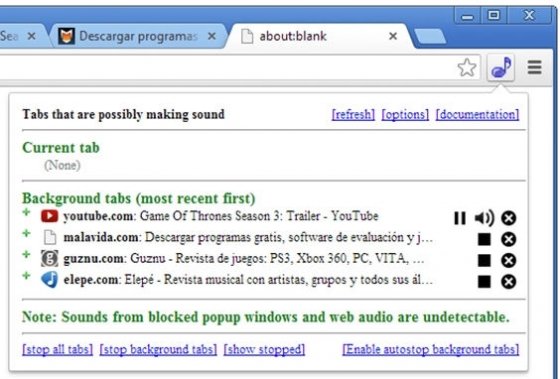
Al listado se accede desde el icono que MuteTab pone en el navegador. En él aparecen todas las pestañas abiertas en ese momento. Si se detecta que alguna emite sonido verás el icono clásico para pausar esa reproducción. El icono con forma de altavoz te servirá para reanudarla, mientras que la “x” cierra la pestaña.


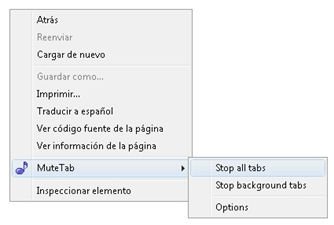
También es posible silenciar todas las pestañas o aquellas en segundo plano desde las opciones del margen inferior. La extensión incluso puede trabajar desde el menú contextual.
Deja de perder el tiempo buscando de dónde demonios procede ese sonido que interrumpe el programa de radio que escuchas, tu sesión de Spotify o simplemente la paz del silencio. MuteTab hará ese trabajo por ti para que no tengas de qué preocuparte.


Descargar la Extencion clic MuteTab